
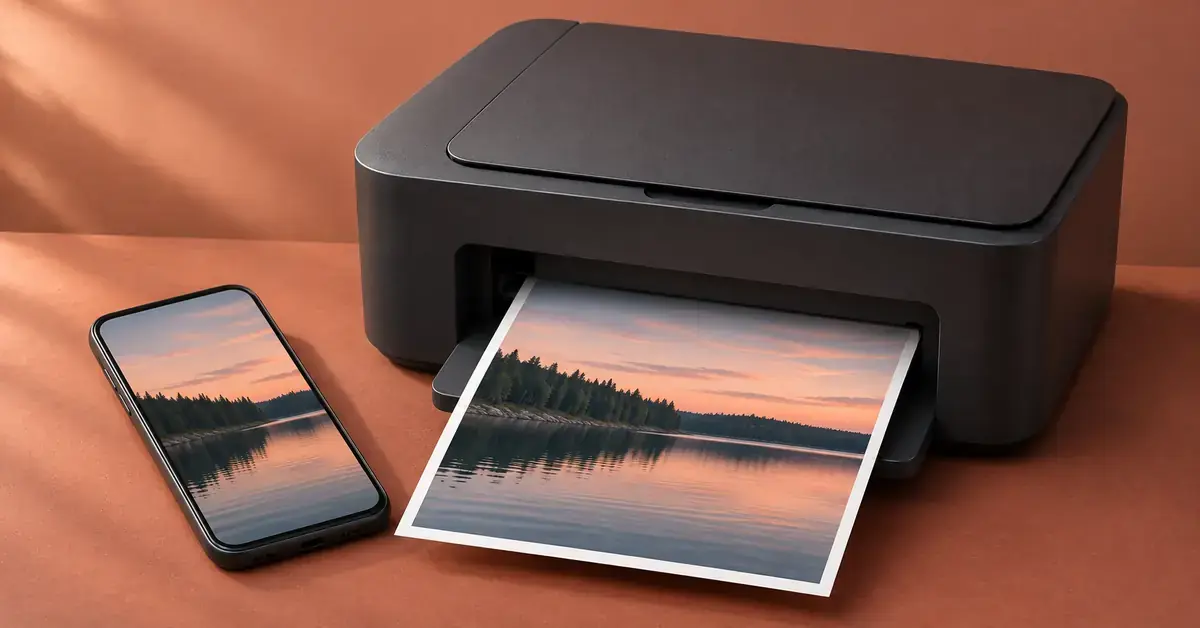
Puhelimesta tulostaminen onnistuu useimmiten langattomasti saman Wi-Fi-verkon kautta ilman johtoja tai tietokonetta. iPhonessa ja iPadissa tulostamiseen käytetään sisäänrakennettua AirPrint-tekniikkaa, ja Android-puhelimissa laitteen oletustulostuspalvelua tai Mopria-tulostuspalvelua. Käytännössä avaat tulostettavan tiedoston, napautat Jaa-painiketta ja valitset Tulosta – kunhan puhelin ja tulostin ovat samassa verkossa. Tässä oppaassa käydään vaihe vaiheelta läpi, miten tulostat puhelimesta sekä iPhonella että Androidilla, mitä tarvitset ja mitä tehdä, jos tulostin ei löydy.
Vertailu
| Ominaisuus | iPhone ja iPad (iOS) | Android |
|---|---|---|
| Sisäänrakennettu tekniikka | AirPrint | Oletustulostuspalvelu / Mopria |
| Mitä tarvitset | Sama Wi-Fi-verkko, AirPrint-tulostin | Sama Wi-Fi-verkko, Mopria-tulostin |
| Mistä Tulosta löytyy | Jaa-painike → Tulosta | Jaa-valikko tai kolme pistettä → Tulosta |
| Erillinen sovellus tarvittaessa | Valmistajan iOS-sovellus | Mopria Print Service tai valmistajan sovellus |
| Tulostaminen ilman verkkoa | Vaatii Wi-Fi-verkon | Wi-Fi Direct |
Ennen kuin aloitat: mitä puhelimesta tulostamiseen tarvitaan
Langaton tulostaminen vaatii vain muutaman asian olevan kunnossa. Kun nämä täyttyvät, itse tulostaminen kestää alle minuutin.
- Verkkoon yhdistetty tulostin. Tulostimen täytyy tukea langatonta verkkotulostusta ja olla kytketty samaan Wi-Fi-verkkoon kuin puhelin.
- Oikea tekniikka laitteelle. iPhonessa tulostin tarvitsee AirPrint-tuen. AirPrint tarkoittaa Applen tekniikkaa, jolla iPhone ja iPad tulostavat langattomasti ilman erillistä sovellusta. Androidissa tulostimen kannattaa olla Mopria-sertifioitu – Mopria on yleinen standardi, jonka ansiosta puhelin löytää tulostimen ilman asennusta.
- Sama Wi-Fi-verkko. Puhelimen ja tulostimen on oltava samassa verkossa. Jos et ole varma verkon tiedoista, voit tarvittaessa tarkistaa tai vaihtaa WiFi-salasanan reitittimen asetuksista.
- Paperia ja väriä. Varmista, ettei tulostimessa näy virheilmoituksia ja että siinä on paperia sekä mustetta tai väriainetta.
Näin tulostat iPhonesta ja iPadista (AirPrint)
AirPrintilla tulostat iPhonesta ja iPadista ilman ajurien tai erillisten ohjelmistojen asentamista. Toimi näin:
- Varmista, että tulostin tukee AirPrintia ja että se on samassa Wi-Fi-verkossa kuin puhelin.
- Avaa sovellus, josta haluat tulostaa – esimerkiksi Kuvat, Mail tai Safari.
- Napauta Jaa-painiketta tai Toiminnot-painiketta. Osassa sovelluksista tulostus löytyy kolmen pisteen takaa.
- Vieritä valikkoa alaspäin ja valitse Tulosta. Kaikki sovellukset eivät tue tulostamista; jos vaihtoehtoa ei näy, kokeile tallentaa tiedosto ensin esimerkiksi PDF-muotoon.
- Napauta Tulostinta ei ole valittu -kohtaa ja valitse AirPrint-yhteensopiva tulostin listasta.
- Valitse kopioiden määrä ja muut asetukset, kuten tulostettavat sivut, ja napauta lopuksi oikeasta yläkulmasta Tulosta.
iPad toimii täsmälleen samalla tavalla, joten myös tabletista tulostaminen onnistuu ilman lisäasetuksia.
Näin tulostat Android-puhelimesta
Androidissa tulostaminen tapahtuu laitteen omalla tulostuspalvelulla, joka on useimmissa puhelimissa valmiina. Varmista ensin, että oletustulostuspalvelu on päällä: siirry kohtaan Asetukset → Yhdistetyt laitteet → Yhteysasetukset → Tulostus. Valikon sanamuoto voi vaihdella puhelinmallin mukaan.
- Yhdistä puhelin samaan Wi-Fi-verkkoon kuin tulostin.
- Avaa tiedosto tai sovellus, josta haluat tulostaa – esimerkiksi Chrome, Gmail tai Google Drive.
- Napauta kolmea pistettä tai Jaa-valikkoa ja valitse Tulosta.
- Valitse ylhäältä oikea tulostin. Jos tulostinta ei näy heti, valitse Kaikki tulostimet, jolloin puhelin etsii lähiverkon laitteet.
- Säädä tarvittaessa kopioiden määrä, värit ja paperikoko, ja napauta tulostuskuvaketta.
Jos tulostinta ei löydy, lataa Mopria Print Service -sovellus Google Play Kaupasta. Se laajentaa tuettujen tulostimien joukkoa. Huomaa, että Android pyytää sovellukselle sijaintiluvan, kun se etsii tulostimia Wi-Fi Direct -yhteydellä – lupa liittyy laitteiden löytämiseen, ei sijainnin seurantaan.
Valmistajan sovellukset – kun tulostin ei tue AirPrintia tai Mopriaa
Jos tulostin on vanhempi tai se ei tue AirPrintia tai Mopriaa, useimmat valmistajat tarjoavat oman ilmaisen sovelluksensa sekä Androidille että iPhonelle. Yleisimmät ovat:
- HP Smart HP:n tulostimille
- Canon PRINT Canonin tulostimille
- Epson Smart Panel Epsonin tulostimille
- Brother Mobile Connect Brotherin tulostimille
Sovellukset ladataan Google Play Kaupasta tai App Storesta, ja ne ohjaavat tulostimen käyttöönotossa. Monet niistä hoitavat myös skannauksen ja musteen tason seurannan. Jos haluat muuttaa paperilla olevan asiakirjan digitaaliseksi, onnistuu asiakirjan skannaaminen puhelimella samoilla sovelluksilla.
Tulostaminen ilman Wi-Fi-verkkoa: Wi-Fi Direct ja Bluetooth
Langaton tulostaminen onnistuu myös ilman kotiverkon reititintä.
- Wi-Fi Direct. Puhelin yhdistyy suoraan tulostimeen ilman erillistä reititintä. Tapa on kätevä esimerkiksi mökillä tai paikassa, jossa ei ole langatonta verkkoa.
- Bluetooth ja matkatulostimet. Pienillä kuva- ja matkatulostimilla tulostus käy usein suoraan Bluetooth-yhteydellä valmistajan omalla sovelluksella.
Huomaa, ettei Mopria Print Service toimi julkisten langattomien verkkojen, kuten julkisten Wi-Fi-hotspotien, Bluetooth-yhteyksien tai mobiilidatan kautta – näissä tilanteissa tulostaminen vaatii valmistajan oman sovelluksen.
Mitä puhelimesta voi tulostaa
Puhelimesta voi tulostaa kaikenlaista sisältöä:
- Dokumentit ja PDF-tiedostot
- Valokuvat ja ottamasi kuvakaappaukset
- Sähköpostit ja niiden liitteet
- Verkkosivut ja lippuvahvistukset
Monet sovellukset, kuten Chrome, Gmail, Google Drive, Microsoft Office ja Adobe Acrobat Reader, tukevat tulostusta suoraan. Jos tiedosto avautuu puhelimessa, se voidaan yleensä myös tulostaa Jaa- tai valikkopainikkeen kautta.
Yleisimmät ongelmat ja niiden ratkaisut
- Tulostin ei löydy. Varmista, että molemmat laitteet ovat samassa Wi-Fi-verkossa. Esimerkiksi erillinen vierasverkko tai eri taajuusalue (2,4 GHz ja 5 GHz) voi estää laitteiden löytymisen.
- Tulostin näkyy listassa kahteen kertaan. Näin käy, jos puhelimessa on useita tulostuspalveluita päällä samaan aikaan. Jätä vain yksi palvelu käyttöön.
- Vanhentunut laiteohjelmisto. Päivitä tulostimen laiteohjelmisto ja puhelimen käyttöjärjestelmä uusimpaan versioon.
- Google Cloud Print ei enää toimi. Googlen Cloud Print -palvelu poistui käytöstä 31.12.2020, joten älä etsi sitä enää. Nykyaikaisissa puhelimissa tulostus hoituu sisäänrakennetuilla palveluilla.
- Tiedosto on toisella laitteella. Jos tulostettava tiedosto on tietokoneella tai toisella puhelimella, voit ensin siirtää tiedostot puhelimeen ja tulostaa sen jälkeen.
Lähteet
Usein kysytyt kysymykset (UKK)
Voiko puhelimen yhdistää tulostimeen?
Kyllä. iPhone yhdistyy AirPrint-tulostimeen ja Android oletustulostuspalvelun tai Mopria-sovelluksen kautta, kun molemmat laitteet ovat samassa Wi-Fi-verkossa. Vanhemmille tulostimille käytetään valmistajan omaa sovellusta.
Voiko tabletista tulostaa?
Voi. iPad tulostaa AirPrintilla ja Android-tabletit oletustulostuspalvelulla täsmälleen samalla tavalla kuin puhelimet. Vaiheet ovat identtiset.
Tarvitsenko erillisen sovelluksen tulostamiseen?
Et välttämättä. Uudet iPhonet ja Android-puhelimet tulostavat sisäänrakennetuilla palveluilla ilman asennuksia. Erillinen sovellus, kuten Mopria Print Service tai valmistajan oma sovellus, tarvitaan vain, jos tulostin ei näy suoraan.
Voiko puhelimesta tulostaa ilman internet-yhteyttä?
Voi. Wi-Fi Direct -yhteys ja Bluetooth-matkatulostimet mahdollistavat tulostamisen ilman erillistä verkkoyhteyttä, kun puhelin yhdistyy suoraan tulostimeen.


