
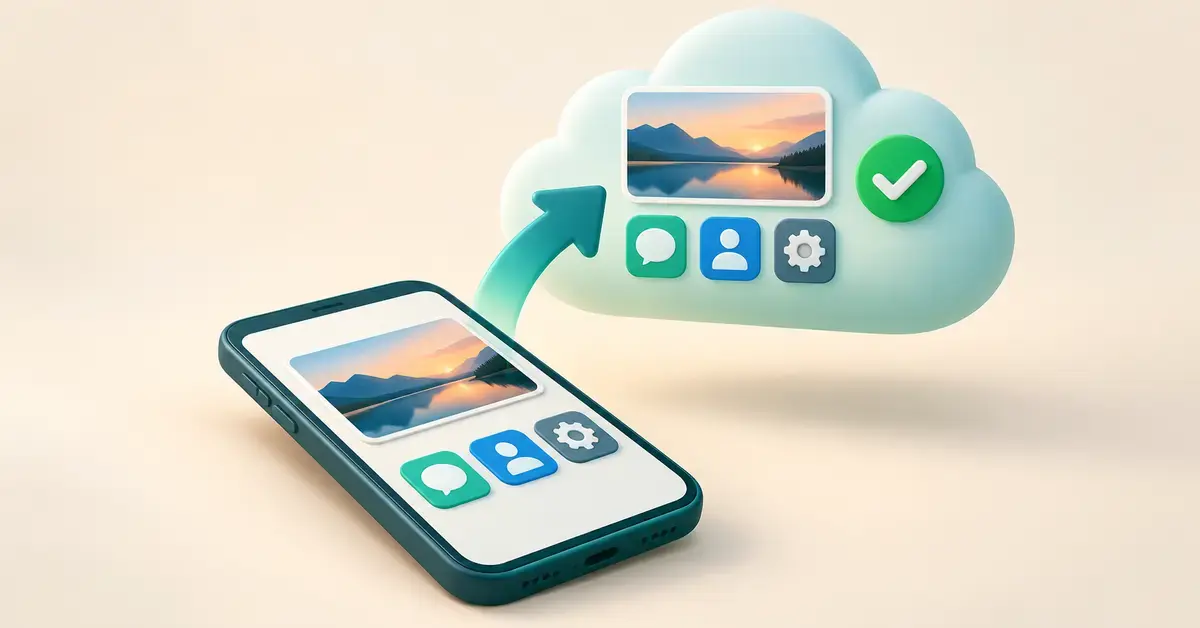
Puhelimen varmuuskopiointi tarkoittaa, että puhelimesi kuvista, viesteistä, yhteystiedoista ja asetuksista tallennetaan kopio johonkin muualle kuin itse laitteeseen – yleensä pilvipalveluun tai tietokoneelle. Jos puhelin katoaa, rikkoutuu, varastetaan tai se nollataan vahingossa, varmuuskopion ansiosta saat tietosi takaisin uuteen laitteeseen muutamassa minuutissa. Tässä oppaassa käydään selkokielellä läpi, miten varmistat tiedot iPhonella iCloudiin ja Androidilla Google-tilille, mitä tallennustila maksaa ja miten vältät yleisimmät sudenkuopat.
Pikafaktat
- Mikä se on: kopio puhelimen kuvista, viesteistä, yhteystiedoista ja asetuksista, joka tallennetaan pilveen tai tietokoneelle.
- iPhone: iCloud – 5 Gt ilmaista tilaa jokaisella Apple-tilillä.
- Android: Google-tili – 15 Gt ilmaista tilaa (jaettu Gmailin, Driven ja Kuvien kesken).
- Automaattinen: molemmat varmistavat tiedot yöllä Wi-Fi-verkossa laitteen ollessa latauksessa.
- Lisätila: iCloud+ alkaen 0,99 €/kk, Google One alkaen 1,99 €/kk.
- Muista: tarkista varmuuskopion päivämäärä säännöllisesti ja pidä tili suojattuna.
Mitä puhelimen varmuuskopiointi tarkoittaa?
Varmuuskopio (englanniksi backup) on puhelimen sisällöstä otettu kopio, joka säilytetään erillisessä paikassa. Kopio voi sisältää valokuvat ja videot, tekstiviestit ja keskustelut, yhteystiedot, kalenterin, sovellusten tiedot sekä laitteen asetukset. Kun otat uuden puhelimen käyttöön tai palautat vanhan tehdasasetuksiin, voit palauttaa tiedot varmuuskopiosta sen sijaan, että aloittaisit tyhjältä pöydältä.
Varmuuskopiointi tapahtuu nykyään useimmiten automaattisesti pilveen. Pilvipalvelu tarkoittaa internetissä sijaitsevaa tallennustilaa, johon tiedot kopioidaan verkon yli. iPhonessa tämä palvelu on Applen iCloud ja Android-puhelimissa Google-tili (Google Drive ja Google Kuvat). Vaihtoehtoisesti voit tehdä varmuuskopion omalle tietokoneelle, jolloin tiedot pysyvät täysin omassa hallinnassasi.
Miksi varmuuskopiointi kannattaa tehdä?
Puhelin on monelle tärkein henkilökohtaisten tietojen varasto: siellä ovat lasten ensiaskelien kuvat, pankkisovellukset, työviestit ja satojen ihmisten yhteystiedot. Silti laite voi pettää yllättäen. Yleisimmät syyt tietojen menetykseen ovat:
- Laitteen rikkoutuminen – näyttö menee rikki, puhelin kastuu tai akku hajoaa niin, ettei laite enää käynnisty.
- Katoaminen tai varkaus – kadonnutta puhelinta ei välttämättä saa koskaan takaisin.
- Vahinko – tiedosto, keskustelu tai kuva poistetaan vahingossa.
- Haittaohjelmat ja kiristyshaittaohjelmat – joissakin tapauksissa tiedot lukkiutuvat tai tuhoutuvat. Lue erikseen, miten poistat haittaohjelmat puhelimesta.
- Puhelimen vaihto – uuteen laitteeseen siirtyminen on huomattavasti helpompaa, kun tiedot löytyvät ajantasaisesta varmuuskopiosta.
Toimiva varmuuskopio muuttaa rikkoutuneen tai kadonneen puhelimen kiusallisesta katastrofista pelkäksi harmiksi: ostat uuden laitteen ja palautat siihen kaiken. Siksi varmuuskopiointi kannattaa laittaa kuntoon jo tänään, ei vasta silloin kun jotain on ehtinyt tapahtua.
iPhonen varmuuskopiointi iCloudiin
iPhonessa varmuuskopiointi on helpointa tehdä Applen iCloud-pilvipalveluun. Jokaiseen Apple-tiliin kuuluu 5 gigatavua (Gt) ilmaista tallennustilaa, mikä riittää yhdelle laitteelle harvoin kovin pitkään – etenkään, jos otat paljon kuvia ja videoita.
Näin otat iCloud-varmuuskopioinnin käyttöön
- Avaa Asetukset ja napauta ylhäältä nimeäsi (Apple-tili).
- Valitse iCloud.
- Vieritä alas ja valitse iCloud-varmuuskopiointi.
- Kytke Varmuuskopioi tämä iPhone päälle.
- Napauta Varmuuskopioi nyt, kun haluat tehdä varmuuskopion heti.
Kun toiminto on päällä, iPhone tekee varmuuskopion automaattisesti kerran vuorokaudessa aina, kun laite on lukittuna, latauksessa ja yhteydessä Wi-Fi-verkkoon. Käytännössä varmistus tapahtuu useimmiten yöllä, kun puhelin on laturissa. Saman valikon kautta näet, milloin viimeisin varmuuskopio tehtiin – tarkista tämä päivämäärä silloin tällöin.
Mitä iCloud-varmuuskopio sisältää?
iCloud-varmuuskopio sisältää ne tiedot ja asetukset, jotka eivät jo valmiiksi synkronoidu iCloudiin. Mukana ovat muun muassa:
- Sovellusten tiedot ja laitteen asetukset
- Kotinäytön asettelu ja sovellusten järjestys
- iMessage-, teksti- ja MMS-viestit
- Ostetut soittoäänet ja vastaajan salasana
- Apple Watchin varmuuskopio
Huomaa, että tiedot, jotka synkronoituvat jo valmiiksi pilveen – kuten iCloud-kuvat, iCloud Drive -tiedostot ja iCloudiin tallennetut viestit – eivät sisälly erilliseen laitevarmuuskopioon, koska ne ovat jo iCloudissa. Varmista siksi, että Kuvat-synkronointi on päällä (Asetukset → nimesi → iCloud → Kuvat), jos haluat että valokuvasi todella tallentuvat pilveen.
iCloud+-tallennustilan hinnat
Kun ilmainen 5 Gt loppuu, voit laajentaa tilaa maksullisella iCloud+-tilauksella. Hinnat Suomessa (verot sisältyvät hintaan):
- 50 Gt – 0,99 €/kk
- 200 Gt – 2,99 €/kk
- 2 Tt (teratavua) – 9,99 €/kk
- 6 Tt – 29,99 €/kk
- 12 Tt – 59,99 €/kk
Tilauksen voi jakaa perheenjäsenten kesken Applen perhejaon kautta, jolloin yksi 200 Gt:n tai 2 Tt:n tilaus voi riittää koko perheelle.
Androidin varmuuskopiointi Googleen
Android-puhelimissa varmuuskopiointi hoituu Google-tilin kautta. Google-tiliin kuuluu 15 Gt ilmaista tallennustilaa, mutta tämä tila on jaettu Gmailin, Google Driven ja Google Kuvien kesken – eli samat 15 Gt riittävät sähköposteihin, tiedostoihin ja valokuviin yhteensä.
Näin varmistat tiedot Google-tilille
- Avaa Asetukset.
- Valitse Google ja sieltä Varmuuskopiointi (joissakin puhelimissa polku on Asetukset → Järjestelmä → Varmuuskopiointi).
- Varmista, että oikea Google-tili on valittuna.
- Napauta Varmuuskopioi nyt.
Google varmuuskopioi tällöin sovellukset ja niiden tiedot, puhelujen tiedot, laitteen asetukset sekä tekstiviestit. Varmistus tapahtuu automaattisesti Wi-Fi-verkossa, kun puhelin on latauksessa ja lepotilassa. Yhteystiedot ja kalenteri synkronoituvat erikseen Google-tilin kautta, kun synkronointi on päällä.
Kuvien varmuuskopiointi Google Kuvat -sovelluksella
Valokuvat ja videot varmistetaan Androidilla Google Kuvat -sovelluksella. Avaa sovellus, napauta profiilikuvaasi ja varmista, että Varmuuskopiointi on päällä. Voit valita varmuuskopion laadun: alkuperäinen laatu vie enemmän tilaa kuin pakattu ”tallennustilaa säästävä” laatu.
On tärkeää tietää, että Google Kuvat ei ole tarjonnut rajatonta ilmaista kuvatallennusta enää 1.6.2021 jälkeen. Sen jälkeen kaikki uudet kuvat ja videot lasketaan mukaan tilin 15 gigatavun ilmaiseen kiintiöön. Jos olet innokas kuvaaja, tila täyttyy nopeasti ja joudut joko siivoamaan vanhoja kuvia tai hankkimaan lisää tilaa.
Google One -tallennustilan hinnat
Lisätilaa saa Google One -tilauksella, joka laajentaa saman tilin tallennustilaa kaikissa Google-palveluissa. Yleisimmät kuukausihinnat euroalueella:
- 100 Gt – 1,99 €/kk
- 200 Gt – 2,99 €/kk
- 2 Tt – 9,99 €/kk
Vuosimaksulla saat yleensä muutaman prosentin alennuksen kuukausihintaan verrattuna. Myös Google One -tilauksen voi jakaa perheenjäsenten kesken. Hinnat ja tasot voivat vaihdella hieman maittain, joten tarkista ajantasainen hinta omasta Google One -tililtäsi.
iCloud vs. Google One – kumpi sopii sinulle?
Useimmille valinta ratkeaa puhelimen käyttöjärjestelmän mukaan: iPhone toimii saumattomimmin iCloudin kanssa ja Android Google-tilin kanssa. Molemmat palvelut ovat toimintavarmoja, salattuja ja automaattisia. Jos sinulla on sekä iPhone että Android-tabletti, Googlen palvelut toimivat laajemmin eri laitteilla selaimen kautta, kun taas iCloud on tiiviisti sidottu Applen laitteisiin. Alla oleva taulukko kokoaa tärkeimmät erot.
Vertailu
| Ominaisuus | iCloud / iCloud+ | Google One |
|---|---|---|
| Ilmainen tallennustila | 5 Gt | 15 Gt (jaettu Gmail, Drive, Kuvat) |
| Edullisin maksullinen taso | 50 Gt – 0,99 €/kk | 100 Gt – 1,99 €/kk |
| 200 Gt:n hinta | 2,99 €/kk | 2,99 €/kk |
| 2 Tt:n hinta | 9,99 €/kk | 9,99 €/kk |
| Suurin taso | 12 Tt (59,99 €/kk) | 2 Tt+ (suuremmat tasot saatavilla) |
| Pääasiallinen käyttöjärjestelmä | iPhone, iPad, Mac | Android ja kaikki laitteet selaimella |
| Kuvien varmistus | iCloud-kuvat | Google Kuvat |
| Jakaminen perheelle | Kyllä (perhejako) | Kyllä (enintään 5 jäsentä) |
Jos olet vaihtamassa puhelinta kokonaan, varmuuskopio on vasta ensimmäinen askel – lue myös erillinen ohjeemme siitä, miten tietojen siirtäminen uuteen puhelimeen tapahtuu käytännössä.
Vaihtoehtoja pilvelle: paikallinen varmuuskopiointi
Pilvi ei ole ainoa tapa varmistaa tiedot. Paikallinen varmuuskopio tallennetaan omalle tietokoneelle tai ulkoiselle muistille, jolloin tiedot pysyvät täysin omassa hallinnassasi eivätkä ole riippuvaisia internetyhteydestä tai kuukausimaksusta.
- iPhone tietokoneelle: Yhdistä iPhone tietokoneeseen kaapelilla. Macissa varmuuskopio tehdään Finder-ohjelmalla, Windowsissa Apple Devices- tai iTunes-sovelluksella. Valitse ”Varmuuskopioi kaikki iPhonen tiedot tähän tietokoneeseen” ja halutessasi salaa varmuuskopio salasanalla.
- Android tietokoneelle: Yhdistä puhelin USB-kaapelilla ja kopioi kuvat sekä tiedostot käsin tietokoneen kansioon. Osa valmistajista (esimerkiksi Samsung Smart Switch) tarjoaa oman ohjelman kattavampaan varmuuskopiointiin.
- Muistikortti: Monessa Android-puhelimessa on microSD-korttipaikka, jolle kuvat voi tallentaa.
Paras turva syntyy yhdistämällä molemmat tavat: automaattinen pilvivarmistus arkeen ja säännöllinen paikallinen kopio tärkeimmistä tiedostoista. Näin yhden varmuuskopion pettäessä toinen on yhä tallella.
Yleisimmät virheet varmuuskopioinnissa
- Luullaan, että varmuuskopio on päällä, vaikka ei ole. Käy tarkistamassa asetuksista, että automaattinen varmuuskopiointi on todella kytketty ja viimeisin kopio on tuore.
- Ilmainen tila loppuu kesken. Kun 5 Gt (iCloud) tai 15 Gt (Google) täyttyy, varmuuskopiointi pysähtyy usein hiljaisesti ilman näkyvää varoitusta. Seuraa tilan täyttymistä.
- Vain kuvat varmistetaan. Muista, että viestit, yhteystiedot ja sovellusten tiedot vaativat oman asetuksensa.
- Varmuuskopiota ei testata. Varmuuskopio on arvokas vasta, kun sen voi myös palauttaa. Tarkista päivämäärä ja koko säännöllisesti.
- Tila on täynnä turhaa dataa. Vanhat sovellukset ja väliaikaistiedostot vievät tilaa. Lue, miten tyhjennät välimuistin ja vapautat tilaa puhelimesta.
Turvallisuus ja yksityisyys
Varmuuskopiot sisältävät erittäin henkilökohtaista tietoa, joten niiden suojaaminen on olennaista. Sekä iCloud että Google salaavat tiedot sekä siirron aikana että palvelimella. Tärkein yksittäinen suojaus on kuitenkin tilisi oma turvallisuus.
- Käytä vahvaa, uniikkia salasanaa Apple- ja Google-tilillesi.
- Ota käyttöön kaksivaiheinen tunnistautuminen, joka estää kirjautumisen tiliisi, vaikka salasanasi vuotaisi.
- Harkitse päästä päähän -salausta. Applen Edistynyt tietosuoja (Advanced Data Protection) salaa varmuuskopion niin, ettei edes Apple pääse siihen käsiksi.
- Varaudu tilin palautukseen tallentamalla palautuskoodit tai toisen luotetun laitteen tiedot talteen.
Muista myös, että tärkeät paperiset asiakirjat kannattaa digitoida ja tallentaa pilveen – katso ohje asiakirjojen skannaaminen puhelimella, jolloin ne päätyvät samaan turvalliseen varmuuskopioon muiden tietojesi kanssa.
Lähteet
Usein kysytyt kysymykset (UKK)
Kuinka usein puhelin kannattaa varmuuskopioida?
Paras tapa on jättää automaattinen varmuuskopiointi päälle, jolloin sekä iPhone että Android varmistavat tiedot kerran vuorokaudessa yöllä laturissa ja Wi-Fi-verkossa. Ennen puhelimen päivitystä, tehdasasetusten palautusta tai laitteen vaihtoa kannattaa tehdä varmuuskopio vielä käsin.
Viekö varmuuskopiointi paljon mobiilidataa?
Ei, jos käytät oletusasetuksia. Sekä iCloud- että Google-varmuuskopiointi tehdään oletuksena vain Wi-Fi-verkossa, joten ne eivät kuluta mobiilidataa. Ensimmäinen varmuuskopio on suurin, sillä se sisältää kaiken; sen jälkeen varmistetaan vain muuttuneet tiedot.
Mitä tapahtuu, jos ilmainen tallennustila loppuu?
Kun 5 Gt (iCloud) tai 15 Gt (Google) täyttyy, uusia varmuuskopioita ei enää tehdä ennen kuin vapautat tilaa tai hankit lisää. Voit joko poistaa vanhoja kuvia ja sovelluksia tai hankkia maksullisen iCloud+- tai Google One -tilauksen, jonka halvin taso maksaa noin euron kuukaudessa.
Voinko siirtää iPhonen varmuuskopion Android-puhelimeen?
Suoraan et voi palauttaa iCloud-varmuuskopiota Androidiin, koska järjestelmät ovat erilaiset. Tiedot kuten yhteystiedot, kalenteri ja kuvat saa kuitenkin siirrettyä toiseen järjestelmään esimerkiksi Googlen tai valmistajan siirtotyökalun avulla, kun varmistat tiedot ensin pilveen.
Ovatko varmuuskopiot turvassa pilvessä?
Kyllä, sekä Apple että Google salaavat varmuuskopiot. Suurin riski ei yleensä ole itse palvelu vaan heikko tilin salasana. Käytä vahvaa salasanaa ja kaksivaiheista tunnistautumista, niin varmuuskopiosi pysyvät vain sinun ulottuvillasi.


