
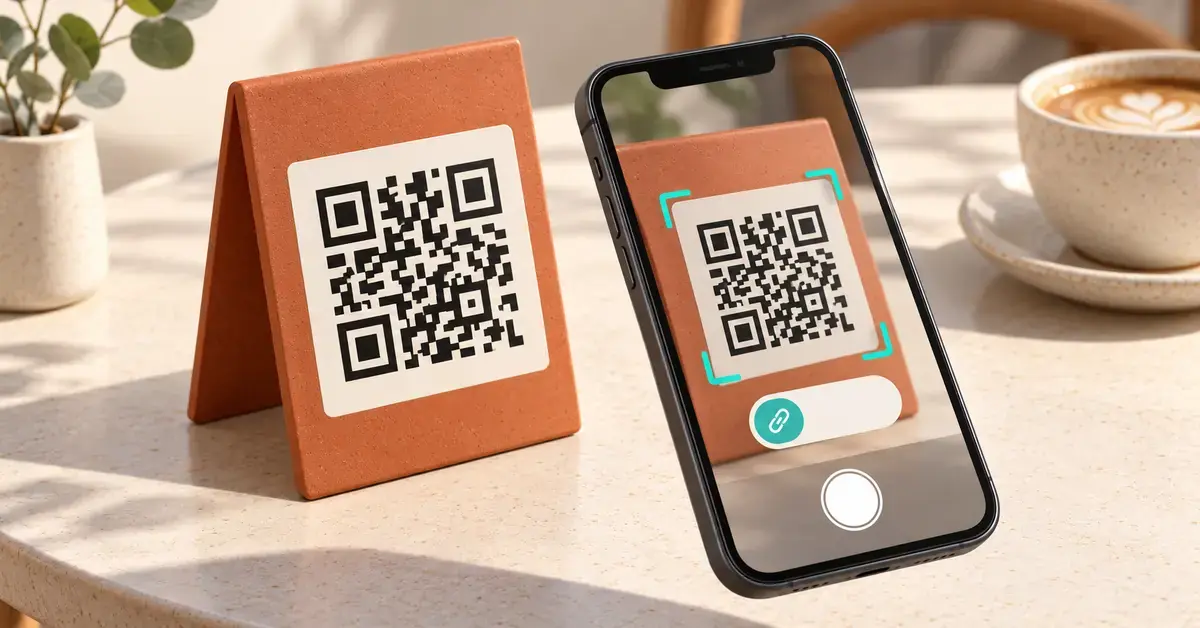
QR-koodit ovat tulleet osaksi arkea: niitä näkee ravintoloiden ruokalistoilla, laskuissa, mainoksissa, pakkauksissa, pysäköintiautomaateissa ja tapahtumalipuissa. Useimmat nykypuhelimet osaavat lukea QR-koodin suoraan kameralla ilman erillistä sovellusta – sinun tarvitsee vain tietää, mistä toiminto löytyy. Tässä oppaassa käydään selkokielellä läpi, miten QR-koodin lukeminen puhelimella onnistuu sekä iPhonella että Android-laitteella, mitä teet jos skannaus ei toimi ja miten vältät vaaralliset huijauskoodit.
Pikafaktat
- Mikä se on: QR-koodi (Quick Response) on neliön muotoinen kuviokoodi, johon on tallennettu esimerkiksi linkki tai tekstiä.
- iPhone: lue suoraan Kamera-sovelluksella (iOS 11 ja uudemmat) tai ohjauskeskuksen Koodinskannerilla.
- Android: lue vakiokameralla (Android 9 ja uudemmat) tai Google Lensillä.
- Erillinen sovellus: ei tarpeen useimmissa nykypuhelimissa.
- Skannaustila: toimii vain kameran tavallisessa Kuva-tilassa.
- Turvallisuus: tarkista aina linkin osoite ennen avaamista.
Mikä QR-koodi oikeastaan on?
QR-koodi on neliön muotoinen kuviokoodi, joka toimii kuin viivakoodin kehittyneempi versio. Nimi tulee sanoista Quick Response eli ”nopea vaste”: koodi on suunniteltu luettavaksi nopeasti ja mistä kulmasta tahansa. QR-koodin kehitti japanilainen insinööri Masahiro Hara Denso Wave -yhtiössä vuonna 1994 alun perin autoteollisuuden osien seurantaan.
Tavalliseen viivakoodiin verrattuna QR-koodiin mahtuu paljon enemmän tietoa, koska se tallentaa dataa sekä vaaka- että pystysuunnassa. Yhteen koodiin voi koodata esimerkiksi verkko-osoitteen, tekstiä, yhteystiedot, Wi-Fi-verkon tunnukset tai maksutiedot. Koodin kolmessa kulmassa olevat suuret neliöt (paikannuskuviot) auttavat kameraa tunnistamaan koodin asennosta riippumatta, ja sisäänrakennettu virheenkorjaus antaa koodin toimia, vaikka osa siitä olisi likainen tai kulunut.
Käytännössä sinun ei tarvitse tietää koodin tekniikasta mitään. Kun osoitat puhelimen kameran koodia kohti, puhelin purkaa koodin sisällön ja näyttää esimerkiksi linkin, jota napauttamalla pääset haluttuun sisältöön.
QR-koodin lukeminen iPhonella
iPhonessa et tarvitse erillistä sovellusta. QR-koodien lukeminen on ollut sisäänrakennettuna Kamera-sovellukseen iOS 11 -versiosta lähtien, eli käytännössä kaikissa viime vuosien iPhone-malleissa.
Skannaus Kamera-sovelluksella
Tavallisin ja nopein tapa on käyttää suoraan Kamera-sovellusta:
- Avaa Kamera aloitusnäytöltä, lukitusnäytöltä tai ohjauskeskuksesta.
- Pidä puhelinta niin, että QR-koodi näkyy kokonaan ruudulla. Sinun ei tarvitse ottaa kuvaa.
- Odota hetki, kunnes näytön yläreunaan ilmestyy ilmoitus tai linkki.
- Napauta linkkiä, niin puhelin avaa koodin sisällön – esimerkiksi verkkosivun selaimessa.
Huomaa, että skannaus toimii vain kameran Kuva-tilassa, ei esimerkiksi Video- tai Muotokuva-tilassa.
Koodinskanneri ohjauskeskuksessa
iPhonessa on myös erillinen Koodinskanneri (Code Scanner), joka avaa linkit suoraan avaamatta mitään muuta kameran kautta. Sen hyvä puoli on, ettei skannattu linkki jää historiaan samalla tavalla kuin tavallisessa selaimessa. Lisää se ohjauskeskukseen näin:
- Avaa ohjauskeskus pyyhkäisemällä alas näytön oikeasta yläkulmasta.
- Paina pohjassa taustaa ja napauta Lisää säädin -painiketta.
- Valitse valikoimasta Koodinskanneri (Scan Code).
- Jatkossa voit avata ohjauskeskuksen, napauttaa Koodinskanneria ja osoittaa sillä koodia. Skannerissa on myös taskulamppu hämärään skannaukseen.
Jos skannaus ei toimi iPhonessa
Jos kamera ei reagoi koodiin, varmista että QR-koodien tunnistus on päällä: avaa Asetukset > Kamera ja tarkista, että kohta Skannaa QR-koodit on kytketty päälle. Varmista myös, että olet Kuva-tilassa ja että koko koodi näkyy tarkennettuna ruudulla.
Sama logiikka pätee moneen muuhun puhelimen perustoimintoon: suurin osa onnistuu ilman ladattavia sovelluksia, kun tietää oikean valikon. Vastaavia ohjeita löydät esimerkiksi oppaista näytön tallennus puhelimella ja miten ottaa kuvakaappaus.
QR-koodin lukeminen Android-puhelimella
Myös useimmat Android-puhelimet lukevat QR-koodin suoraan vakiokameralla. Toiminto löytyy tyypillisesti Android 9 (Pie) -versiosta alkaen, ja se on käytössä esimerkiksi Google Pixel-, Samsung Galaxy-, Xiaomi-, OnePlus-, Oppo- ja Motorola-laitteissa. Valikkojen nimet vaihtelevat hieman valmistajan ja ohjelmistoversion mukaan.
Vakiokamera
- Avaa puhelimen oma Kamera-sovellus.
- Osoita kameralla QR-koodia niin, että se näkyy kokonaan ruudulla.
- Odota, kunnes ruudulle ilmestyy linkki tai ponnahdusilmoitus.
- Napauta ilmoitusta avataksesi koodin sisällön.
Jos kamera ei tunnista koodia, etsi kameran asetuksista vaihtoehto nimeltä Skannaa QR-koodit tai QR-koodien luku ja kytke se päälle.
Google Lens
Jos vakiokamera ei osaa lukea koodeja, Google Lens on luotettava vaihtoehto ja se on valmiiksi asennettu useimpiin Android-puhelimiin:
- Avaa Google-sovellus tai Google-hakupalkki.
- Napauta hakupalkin Lens-kuvaketta (kamerakuvake).
- Osoita kameralla koodia tai valitse galleriasta kuva, jossa koodi on.
- Napauta ruudulle ilmestyvää linkkiä.
Google Lensillä voit lukea koodin myös valmiista kuvasta tai kuvakaappauksesta – tämä on kätevää, jos koodi on tullut sinulle sähköpostissa tai viestissä.
Samsung-puhelimet
Samsung Galaxy -puhelimissa QR-koodien luku on vakiokamerassa, mutta laitteessa on usein myös pikavalinta: avaa pika-asetukset pyyhkäisemällä alas näytön yläreunasta ja etsi QR-skanneri -painike. Jos painiketta ei näy, voit lisätä sen pika-asetusten muokkausvalikosta. Jos skannaus ei toimi, tarkista kameran asetuksista, että QR-koodien luku on sallittu.
Vertailu
| Laite / menetelmä | Mistä avaat | Ilman sovellusta? | Huomioita |
|---|---|---|---|
| iPhone, Kamera | Kamera-sovellus, Kuva-tila | Kyllä | Nopein tapa; napauta ruudulle ilmestyvää linkkiä. |
| iPhone, Koodinskanneri | Ohjauskeskus | Kyllä | Avaa linkin erikseen; mukana taskulamppu hämärään. |
| Android, vakiokamera | Kamera-sovellus | Kyllä | Toimii useimmissa Android 9+ -laitteissa. |
| Android, Google Lens | Google-sovellus tai hakupalkki | Kyllä | Lukee koodin myös valmiista kuvasta. |
| Samsung Galaxy | Kamera tai pika-asetusten QR-skanneri | Kyllä | Pikapainike voi vaatia lisäämisen pika-asetuksiin. |
Tarvitsetko erillistä QR-sovellusta?
Lyhyt vastaus: lähes koskaan. Nykyaikaisissa iPhone- ja Android-puhelimissa QR-koodien luku on osa käyttöjärjestelmää, joten erilliset ”QR-skanneri”-sovellukset ovat tarpeettomia useimmille käyttäjille. Monet niistä myös näyttävät mainoksia, pyytävät turhia käyttöoikeuksia tai keräävät tietoa, joten niiden asentamisessa on enemmän haittaa kuin hyötyä.
Erillisestä sovelluksesta voi olla hyötyä vain erikoistilanteissa: jos puhelin on hyvin vanha eikä tue koodien lukua, jos tarvitset koodien luomiseen työkalua tai jos haluat skannerin, joka näyttää linkin kohteen ennen avaamista. Näissäkin tapauksissa kannattaa valita tunnetun kehittäjän sovellus ja ladata se vain virallisesta sovelluskaupasta (App Store tai Google Play).
Yleisimmät ongelmat ja ratkaisut
Jos QR-koodin lukeminen puhelimella ei onnistu, vika on yleensä helposti korjattavissa. Käy läpi seuraavat kohdat:
- Koko koodi ei näy: siirrä puhelinta kauemmas tai lähemmäs, niin että koko neliö mahtuu ruudulle ja tarkentuu terävästi.
- Väärä kameratila: QR-koodien luku toimii vain tavallisessa Kuva-tilassa, ei video- tai muotokuvatilassa.
- Likainen linssi: pyyhi kameran linssi puhtaaksi – rasvainen linssi sumentaa kuvan.
- Huono valaistus: skannaa valoisassa tai käytä puhelimen taskulamppua.
- Asetus pois päältä: tarkista kameran asetuksista, että QR-koodien luku on sallittu.
- Vahingoittunut koodi: jos koodi on repeytynyt, naarmuinen tai heijastaa valoa, se ei välttämättä aukea. Kokeile toista valokulmaa.
- Vanha ohjelmisto: päivitä puhelimen käyttöjärjestelmä uusimpaan versioon.
Jos skannaus avaa epäilyttävää sisältöä tai puhelin alkaa toimia oudosti koodin lukemisen jälkeen, kannattaa toimia varovasti. Ohjeita löydät oppaasta miten poistaa haittaohjelmat.
QR-koodien turvallisuus – varo huijauskoodeja
QR-koodi on vain linkki tai tieto – se ei itsessään ole vaarallinen. Riski syntyy siitä, mihin koodi johtaa. Rikolliset ovat alkaneet käyttää väärennettyjä koodeja huijauksiin, mistä käytetään nimitystä quishing (QR-koodilla tehtävä tietojenkalastelu). Tyypillisesti huijari liimaa oman koodinsa esimerkiksi pysäköintiautomaattiin, mainokseen tai lähettää sen sähköpostissa, ja koodi ohjaa väärennetylle sivulle, joka kalastelee maksu- tai kirjautumistietoja.
Suojaudu näillä periaatteilla:
- Tarkista osoite ennen avaamista: kun puhelin näyttää linkin, lue verkko-osoite. Jos se näyttää oudolta, lyhennetyltä tai ei vastaa odotettua palvelua, älä avaa sitä.
- Epäile fyysisiä tarroja: älä skannaa koodia, joka on liimattu alkuperäisen koodin päälle tai jonka reunat ovat irtoilleet.
- Mieti kontekstia: onko järkevää, että juuri tässä paikassa on QR-koodi? Yllättäen sähköpostiin tai tekstiviestiin tullut koodi on erityisen epäilyttävä.
- Älä anna tietoja hätiköiden: huijarit luovat kiirettä. Älä syötä pankki- tai kirjautumistietoja heti koodin avaaman sivun kehotuksesta.
- Pidä puhelin päivitettynä: ajantasainen käyttöjärjestelmä on paras suoja haitallisia sivustoja vastaan.
Erityistä varovaisuutta kannattaa noudattaa, kun koodi liittyy maksamiseen tai vahvaan tunnistautumiseen. Jos koodi pyytää kirjautumaan pankkitunnuksilla, varmista aina, että olet oikealla sivustolla – lue lisää aiheesta oppaasta miten mobiilivarmenne toimii.
Mihin QR-koodeja käytetään?
QR-koodit ovat yleistyneet nopeasti, koska ne yhdistävät fyysisen ja digitaalisen maailman yhdellä skannauksella. Yleisimpiä käyttökohteita ovat:
- Verkkosivut ja ruokalistat: ravintolan koodi avaa menun suoraan selaimeen.
- Maksaminen: monet mobiilimaksut ja laskut hyödyntävät QR-koodia maksutietojen välittämiseen.
- Liput ja kulkuluvat: tapahtuma- ja matkaliput esitetään usein QR-koodina puhelimen näytöllä.
- Wi-Fi-verkot: koodi voi yhdistää puhelimen langattomaan verkkoon ilman salasanan näppäilyä.
- Yhteystiedot ja some: koodilla voi jakaa käyntikortin tai sosiaalisen median profiilin.
- Tuotetiedot: pakkauksen koodi vie käyttöohjeisiin tai alkuperätietoihin.
Jos tallennat koodin sisältämiä asiakirjoja tai kuitteja puhelimeesi, kätevä lisäopas on asiakirjan skannaaminen puhelimella, jossa käydään läpi dokumenttien digitointi.
Lähteet
Usein kysytyt kysymykset (UKK)
Tarvitsenko erillisen sovelluksen QR-koodin lukemiseen?
Et useimmiten tarvitse. Nykyisissä iPhone- ja Android-puhelimissa QR-koodien luku on sisäänrakennettu kameraan tai Google Lensiin. Erillinen sovellus on tarpeen lähinnä hyvin vanhoissa puhelimissa.
Miksi puhelin ei lue QR-koodia?
Yleisimmät syyt ovat väärä kameratila, likainen linssi, huono valaistus tai se, että koko koodi ei näy ruudulla. Tarkista myös, että QR-koodien luku on sallittu kameran asetuksissa ja että puhelimen ohjelmisto on päivitetty.
Voiko QR-koodi olla vaarallinen?
Koodi itsessään on vain linkki tai tieto, mutta se voi ohjata huijaussivulle. Tarkista aina, mihin osoitteeseen koodi johtaa, äläkä syötä pankki- tai kirjautumistietoja epäilyttävällä sivulla.
Miten luen QR-koodin kuvasta tai kuvakaappauksesta?
Androidilla avaa kuva Google Kuvat -sovelluksessa ja napauta Lens-kuvaketta. iPhonessa voit avata kuvan Kuvat-sovelluksessa ja käyttää Live Text -toimintoa tai jakaa kuvan sovellukseen, joka tunnistaa koodin.
Toimiiko QR-koodin lukeminen ilman internetyhteyttä?
Itse koodin purkaminen toimii ilman nettiä. Jos koodi sisältää esimerkiksi tekstiä tai Wi-Fi-tunnukset, ne näkyvät ilman yhteyttä. Jos koodi johtaa verkkosivulle, sivun avaamiseen tarvitaan internetyhteys.


