
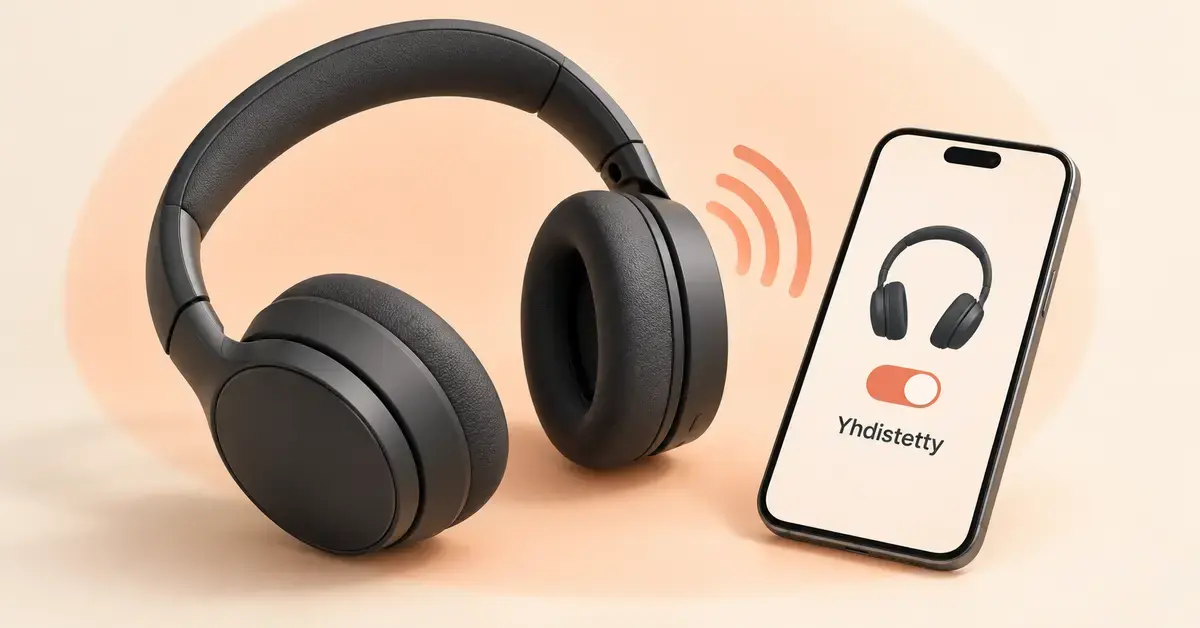
Langattomat kuulokkeet ovat korvanneet johdolliset mallit lähes kaikilla, mutta ensimmäinen käyttökerta kaatuu usein samaan kysymykseen: miten kuulokkeet saa yhdistettyä puhelimeen? Bluetooth-kuulokkeiden yhdistäminen eli laiteparin muodostaminen on itse asiassa nopea toimenpide, kun tiedät, missä järjestyksessä asiat tehdään. Tässä oppaassa käydään vaihe vaiheelta läpi, miten muodostat laiteparin sekä Android-puhelimeen että iPhoneen, mitä pariliitostila tarkoittaa ja miten ratkaiset yleisimmät ongelmat. Lisäksi selitämme, mitä Bluetooth-versiot ja äänikoodekit käytännössä tarkoittavat äänenlaadun ja akunkeston kannalta.
Mikä Bluetooth on ja miten langaton yhdistäminen toimii
Bluetooth on lyhyen kantaman langaton tiedonsiirtotekniikka, joka yhdistää laitteet toisiinsa ilman johtoja noin 2,4 gigahertsin radiotaajuudella. Kun puhelin ja kuulokkeet ”keskustelevat” keskenään, ne muodostavat laiteparin (englanniksi pairing): laitteet tunnistavat toisensa, vaihtavat turva-avaimet ja muistavat yhteyden jatkossa. Tämän ansiosta kuulokkeet yhdistyvät automaattisesti seuraavalla käyttökerralla, kun molemmissa on virta päällä.
Tavallisten nappikuulokkeiden ja sankakuulokkeiden kantama on käytännössä noin 10 metriä esteettömässä tilassa. Seinät, ihmiskeho ja muut radiolaitteet voivat lyhentää matkaa. Laitepari muodostetaan vain kerran: sen jälkeen riittää, että Bluetooth on päällä puhelimessa ja kuulokkeet käynnistetään.
On hyvä erottaa kaksi vaihetta toisistaan. Pariliitos (pairing) tarkoittaa ensimmäistä tutustumista, jossa laitteet rekisteröidään toisilleen. Yhdistäminen (connecting) on sen jälkeen tapahtuva automaattinen kytkeytyminen jo tuttuun laitteeseen. Suurin osa ongelmista liittyy nimenomaan ensimmäiseen pariliitokseen.
Valmistele kuulokkeet: pariliitostila päälle
Tärkein ja useimmin unohtuva vaihe on asettaa kuulokkeet pariliitostilaan (hakutila). Vain tässä tilassa kuulokkeet lähettävät signaalia, jonka puhelin voi löytää. Tapa vaihtelee mallin mukaan:
- Sanka- ja on-ear-kuulokkeet: pidä virtapainiketta tai erillistä Bluetooth-painiketta pohjassa noin 3–5 sekuntia, kunnes merkkivalo alkaa vilkkua nopeasti (usein sinisenä tai vuorotellen sinisenä ja punaisena). Moni malli ilmoittaa tilan myös ääniviestillä, esimerkiksi ”pairing” tai ”valmis muodostamaan laitepari”.
- Nappikuulokkeet (true wireless): useimmat siirtyvät pariliitostilaan automaattisesti, kun ne otetaan latauskotelosta ensimmäistä kertaa. Monessa mallissa on myös kotelon sisä- tai ulkopuolella pieni painike, jota pidetään pohjassa muutaman sekunnin.
- Tasainen tai hitaasti palava valo tarkoittaa yleensä, että kuulokkeet ovat jo yhteydessä toiseen laitteeseen tai eivät ole pariliitostilassa. Nopea vilkunta on merkki siitä, että laite on valmis.
Jos et ole varma oikeasta näppäinyhdistelmästä, tarkista laitteen pikaopas tai valmistajan tukisivut. Pidä kuulokkeet pariliitoksen aikana aivan puhelimen vieressä, mielellään alle metrin päässä.
Tärkeimmät kohdat
- 1. Pariliitostila päälle: pidä kuulokkeiden virta- tai Bluetooth-painiketta pohjassa 3–5 sekuntia, kunnes merkkivalo vilkkuu nopeasti.
- 2. Bluetooth päälle puhelimessa: Android – Asetukset > Yhdistetyt laitteet > Yhdistä uusi laite. iPhone – Asetukset > Bluetooth.
- 3. Valitse kuulokkeet löydettyjen laitteiden listalta ja hyväksy mahdollinen vahvistuspyyntö.
- 4. Odota ”Yhdistetty” -merkintää – sen jälkeen kuulokkeet yhdistyvät jatkossa automaattisesti.
- Pidä kuulokkeet alle metrin päässä puhelimesta pariliitoksen aikana.
- Jos yhteys ei synny: valitse puhelimesta Unohda laite ja muodosta laitepari alusta.
Bluetooth-kuulokkeiden yhdistäminen Android-puhelimeen
Androidissa valikkojen nimet vaihtelevat hieman valmistajan (Samsung, Google Pixel, Xiaomi, OnePlus) ja käyttöjärjestelmäversion mukaan, mutta periaate on sama kaikissa.
Vaihe vaiheelta
- Aseta kuulokkeet pariliitostilaan edellä kuvatulla tavalla.
- Avaa puhelimen Asetukset ja mene kohtaan Yhdistetyt laitteet tai Bluetooth.
- Varmista, että Bluetooth on kytketty päälle. Voit avata Bluetoothin myös pikavalikosta pyyhkäisemällä näytön yläreunasta alas.
- Valitse Yhdistä uusi laite (Pair new device). Puhelin alkaa etsiä lähellä olevia laitteita.
- Napauta kuulokkeiden nimeä löydettyjen laitteiden listasta. Nimi on yleensä mallin tai valmistajan mukainen.
- Jos puhelin pyytää vahvistusta tai PIN-koodia, hyväksy pyyntö. Kuulokkeissa koodi on lähes aina 0000 tai 1234, mutta nykyään koodia kysytään harvoin.
- Kun tila muuttuu muotoon ”Yhdistetty”, kuulokkeet ovat käyttövalmiit.
Monessa Android-puhelimessa toimii Google Fast Pair -toiminto: kun tuettu laite asetetaan pariliitostilaan puhelimen lähellä, näytölle ponnahtaa ikkuna, jossa pyydetään vahvistamaan yhteys yhdellä napautuksella. Samsung-puhelimissa on vastaava nopea yhdistämisikkuna. Tämä nopeuttaa pariliitosta huomattavasti, mutta tavallinen reitti Bluetooth-asetusten kautta toimii aina.
Bluetooth-kuulokkeiden yhdistäminen iPhoneen
iPhonessa pariliitos tehdään Bluetooth-asetuksista, ja Applen omat kuulokkeet toimivat hieman eri tavalla kuin muiden valmistajien mallit.
Muiden valmistajien kuulokkeet
- Aseta kuulokkeet pariliitostilaan.
- Avaa Asetukset > Bluetooth ja varmista, että Bluetooth on päällä.
- Pysy Bluetooth-näkymässä. Kuulokkeet ilmestyvät muutamassa sekunnissa kohtaan Muut laitteet.
- Napauta kuulokkeiden nimeä. Kun ne siirtyvät kohtaan Omat laitteet merkinnällä ”Yhdistetty”, pariliitos on valmis.
AirPods ja Applen kuulokkeet
Jos käytät AirPods-nappikuulokkeita tai muita Applen ekosysteemin kuulokkeita, avaa latauskotelon kansi ja tuo se lukituksen avatun iPhonen viereen. Näytölle avautuu automaattisesti asennuskortti, jossa yhteys muodostetaan napauttamalla Yhdistä. Tämän jälkeen samalla Apple-tunnuksella kirjautuneet laitteet, kuten iPad ja Mac, tunnistavat kuulokkeet automaattisesti. AirPods voi yhdistää myös Android-puhelimeen tavallisen Bluetooth-asetusvalikon kautta, mutta osa lisäominaisuuksista jää tällöin pois.
Pariliitos muihin laitteisiin
Samat kuulokkeet voi yleensä yhdistää myös tietokoneeseen, tablettiin tai televisioon. Windows-koneessa pariliitos tehdään kohdasta Asetukset > Bluetooth ja laitteet > Lisää laite, Macissa kohdasta Järjestelmäasetukset > Bluetooth. Älytelevisioissa ja pelikonsoleissa Bluetooth-kuulokkeet lisätään laiteasetusten kautta, joskin kaikki televisiot eivät tue langattomia kuulokkeita suoraan. Jos haluat yhdistää puhelimesi myös muihin laitteisiin kuin kuulokkeisiin, aiheesta on erillinen opas siitä, miten yhdistää puhelin eri laitteisiin. Median suoratoistoa televisioon käsittelee puolestaan ohje siitä, miten Chromecast toimii.
Monen laitteen yhteys (multipoint)
Monissa uudemmissa kuulokkeissa on multipoint-tuki, jolloin ne voivat olla yhtä aikaa yhdistettynä kahteen laitteeseen – esimerkiksi läppäriin ja puhelimeen. Kuulokkeet vaihtavat äänilähdettä automaattisesti: jos puhelimeen tulee puhelu kesken tietokoneella katsotun videon, ääni siirtyy puheluun. Ominaisuus on kätevä etätyössä, mutta se voi joskus aiheuttaa sekaannusta siitä, mihin laitteeseen ääni kulloinkin ohjautuu.
Yleisimmät ongelmat ja niiden ratkaisut
Jos pariliitos ei onnistu tai yhteys katkeilee, käy ongelmat läpi järjestyksessä. Suurin osa ratkeaa parissa minuutissa.
Kuulokkeet eivät näy puhelimen listalla
Yleisin syy on, että kuulokkeet eivät ole pariliitostilassa tai ne ovat jo yhdistyneet johonkin toiseen laitteeseen. Varmista nopea vilkunta, siirrä kuulokkeet puhelimen viereen ja tarkista, ettei esimerkiksi aiemmin käytetty tabletti ole varannut yhteyttä.
Yhteys katkeilee tai ääni pätkii
- Lyhennä laitteiden välistä etäisyyttä ja poista esteet, kuten taskussa oleva puhelin paksun takin alla.
- Varmista, että kuulokkeissa on riittävästi virtaa – vähenevä akku aiheuttaa usein katkoja.
- Sulje muita samalla taajuusalueella toimivia laitteita, kuten WiFi-reititin tai mikroaaltouuni voivat häiritä.
Kuulokkeet on listalla, mutta eivät yhdisty
Tällöin kannattaa poistaa laite puhelimen muistista ja tehdä pariliitos alusta. Avaa kuulokkeiden tiedot Bluetooth-asetuksissa ja valitse Unohda laite (Forget this device). Aseta sen jälkeen kuulokkeet uudelleen pariliitostilaan ja toista yhdistäminen.
Mikään ei auta
Jos ongelma jatkuu, kokeile käynnistää puhelin uudelleen ja tehdä kuulokkeisiin tehdasasetusten palautus. Palautustapa kerrotaan laitteen ohjeessa, ja se tyhjentää kaikki aiemmat laiteparit. Kannattaa myös tarkistaa, onko kuulokkeisiin tai puhelimeen saatavilla ohjelmistopäivitys. Jos puhelin tuntuu muutenkin tahmaavan, voi auttaa myös se, että tyhjennät puhelimen välimuistin.
Bluetooth-versiot ja äänenlaatu
Bluetoothista on julkaistu useita versioita, ja uusin ydinversio on syyskuussa 2024 julkaistu Bluetooth 6.0. Suurimmat harppaukset kuulokkeiden kannalta tapahtuivat jo versiossa 5.2 (2020), joka toi mukanaan LE Audio -tekniikan, uuden LC3-koodekin sekä Auracast-lähetykset, joilla samaa ääntä voi jakaa useille kuulokkeille yhtä aikaa. Versionumero itsessään ei ratkaise äänenlaatua: olennaisempaa on, mitä koodekkeja ja ominaisuuksia sekä puhelin että kuulokkeet tukevat. Yhteys toimii myös eri versioiden välillä, mutta käytössä ovat silloin vanhemman laitteen ominaisuudet.
Koodekki on menetelmä, jolla ääni pakataan lähetystä varten ja puretaan kuulokkeissa. Se vaikuttaa sekä äänenlaatuun että viiveeseen. Tärkeää on, että sama koodekki löytyy molemmista laitteista – muuten yhteys käyttää yksinkertaisinta yhteistä vaihtoehtoa. Esimerkiksi iPhonet tukevat vain SBC- ja AAC-koodekkeja, eivät aptX:ää tai LDAC:ia.
Vertailu
| Koodekki | Tuetut laitteet | Bittinopeus (n.) | Huomioita |
|---|---|---|---|
| SBC | Kaikki Bluetooth-äänilaitteet | enintään ~328 kbps | Pakollinen perusvaihtoehto, suurin viive. |
| AAC | iPhone, osa Androideista | ~250 kbps | Applen laitteiden oletus, hyvä laatu iPhonessa. |
| aptX / aptX Adaptive | Monet Android-laitteet (Qualcomm) | ~350–420 kbps | Pienempi viive, Adaptive säätää laatua ja viivettä automaattisesti. |
| LDAC | Android (Sony) | enintään ~990 kbps | Korkein bittinopeus, hi-res-tuki, kuluttaa enemmän akkua. |
| LC3 | LE Audio -laitteet (Bluetooth 5.2+) | ~160 kbps (SBC-tasoinen laatu) | Hyvä laatu pienellä bittinopeudella, mahdollistaa Auracastin. |
Akunkesto ja käyttövinkit
Bluetooth kuluttaa sekä kuulokkeiden että puhelimen akkua, mutta vaikutus on nykyään maltillinen. Voit pidentää käyttöaikaa seuraavilla tavoilla:
- Sammuta kuulokkeet tai laita ne latauskoteloon, kun et käytä niitä – moni malli sammuu automaattisesti tauon jälkeen.
- Korkean bittinopeuden koodekit, kuten LDAC, kuluttavat enemmän virtaa kuin perus-SBC. Jos akunkesto on tärkeämpi kuin viimeinen pisara äänenlaatua, valitse maltillisempi asetus.
- Vastamelutoiminto (ANC) lisää virrankulutusta. Kytke se pois, kun hiljaisessa ympäristössä ei ole melua vaimennettavaksi.
- Pidä sekä kuulokkeiden että puhelimen ohjelmisto ajan tasalla, sillä päivitykset korjaavat usein yhteys- ja akkuongelmia.
Kun hankit kalliita kuulokkeita tai uuden puhelimen, muista huolehtia myös tietojen turvasta. Hyvä lähtökohta on ottaa säännöllinen puhelimen varmuuskopiointi käyttöön, jotta asetukset ja laiteparit on helppo palauttaa laitteen vaihtuessa.
Tietoturva ja yksityisyys
Bluetooth-yhteys on salattu, ja lyhyen kantaman vuoksi riskit ovat tavallisessa käytössä pienet. Muutama asia kannattaa silti pitää mielessä:
- Muodosta laitepari vain itse hallitsemiesi laitteiden kanssa. Älä hyväksy tuntemattomia pariliitospyyntöjä julkisilla paikoilla.
- Poista vanhat laiteparit listalta, kun myyt tai annat eteenpäin kuulokkeet tai puhelimen.
- Pidä Bluetooth pois päältä, kun et käytä sitä. Se säästää akkua ja pienentää näkyvyyttä ulkopuolisille.
- Asenna tietoturvapäivitykset. Valmistajat korjaavat päivityksillä mahdollisia haavoittuvuuksia.
Tietoturvan yleiseksi perustaksi kannattaa ottaa käyttöön myös kaksivaiheinen tunnistautuminen niihin tileihin, joihin puhelimella kirjaudutaan.
Kenelle ja mihin
Bluetooth-kuulokkeet sopivat lähes kaikille, mutta painotus vaihtelee käyttötarpeen mukaan. Urheiluun kannattaa valita kevyet, tiiviisti paikallaan pysyvät nappikuulokkeet, joissa on hyvä roiske- tai hikisuojaus. Etätyöhön ja puheluihin sopivat mallit, joissa on selkeä mikrofoni ja multipoint-tuki. Matkustamiseen ja keskittymistä vaativaan työhön tuovat rauhaa vastamelusankakuulokkeet. Äänenlaatua arvostavalle kannattaa tarkistaa, että sekä puhelin että kuulokkeet tukevat samaa laadukasta koodekkia. Olennaista on, että kuulokkeet ovat yhteensopivat oman puhelimen kanssa – kaikki tässä oppaassa kuvatut pariliitoksen vaiheet toimivat valmistajasta riippumatta.
Lähteet
Usein kysytyt kysymykset (UKK)
Miksi kuulokkeeni eivät näy puhelimen Bluetooth-listalla?
Yleisin syy on, etteivät kuulokkeet ole pariliitostilassa tai ne ovat jo yhdistyneet toiseen laitteeseen. Pidä kuulokkeiden virtapainiketta pohjassa, kunnes merkkivalo vilkkuu nopeasti, siirrä kuulokkeet puhelimen viereen ja tarkista, ettei esimerkiksi tabletti tai tietokone ole varannut yhteyttä.
Tarvitsenko erillisen sovelluksen Bluetooth-kuulokkeiden yhdistämiseen?
Et. Pariliitos tehdään puhelimen omista Bluetooth-asetuksista, eikä mitään sovellusta vaadita. Osa valmistajista tarjoaa oman sovelluksen, jolla voi säätää äänenlaatua, päivittää ohjelmiston tai hallita vastamelua, mutta se on vapaaehtoinen lisä.
Voinko yhdistää samat kuulokkeet useaan laitteeseen?
Kyllä. Kuulokkeet voi muodostaa laitepariksi monen laitteen kanssa ja yhdistää niihin vuorotellen. Jos kuulokkeissa on multipoint-tuki, ne voivat olla yhtä aikaa yhteydessä kahteen laitteeseen ja vaihtaa äänilähdettä automaattisesti esimerkiksi puhelun saapuessa.
Miksi ääni pätkii tai viivästyy videoissa?
Pätkiminen johtuu usein liian pitkästä etäisyydestä, esteistä tai muiden radiolaitteiden häiriöstä. Viive taas liittyy käytettyyn koodekkiin: perus-SBC tuottaa suurimman viiveen, kun taas esimerkiksi aptX Adaptive pienentää sitä. Lyhennä etäisyyttä, lataa kuulokkeet ja tarkista ohjelmistopäivitykset.
Kuluttaako Bluetooth paljon puhelimen akkua?
Nykyaikainen Bluetooth on energiatehokas, ja vaikutus akkuun on maltillinen. Virrankulutusta lisäävät korkean bittinopeuden koodekit ja vastamelutoiminto. Kun et käytä kuulokkeita, sammuta ne tai laita ne latauskoteloon ja kytke Bluetooth pois päältä säästääksesi akkua.


